
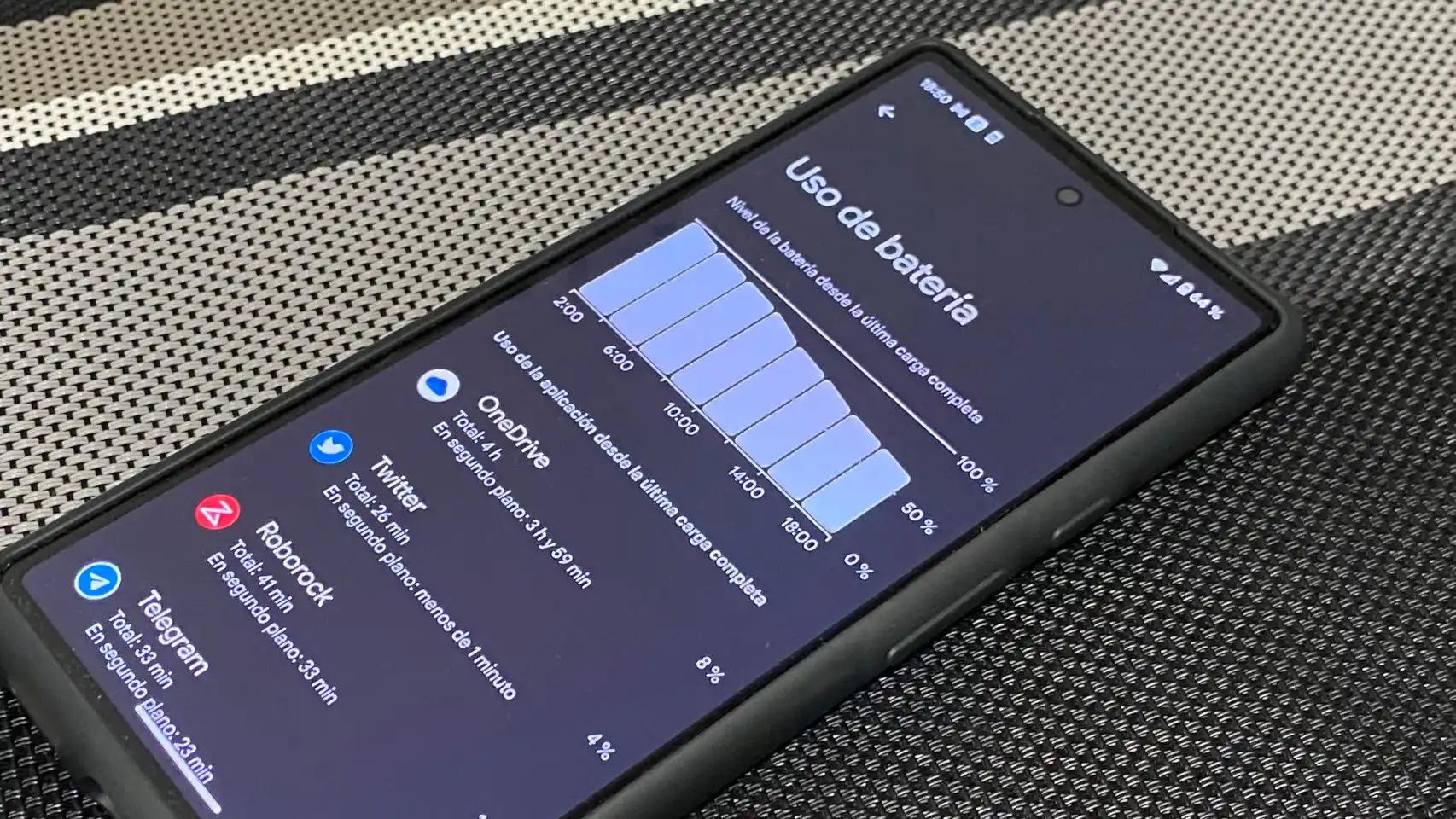
La actualización del sistema operativo Android en nuestros dispositivos móviles es una práctica común para mantenerlos actualizados y aprovechar las nuevas funciones y mejoras que ofrece. Sin embargo, en algunos casos, después de actualizar el Android, la batería puede comenzar a tener un rendimiento deficiente. En este artículo, exploraremos las posibles causas de este problema y qué hacer al respecto.

¿Qué pasa cuando se actualiza el sistema Android?
Cuando actualizamos el sistema operativo Android en nuestro dispositivo, estamos instalando una nueva versión del software que trae consigo cambios y mejoras. Estas actualizaciones pueden incluir nuevas funciones, correcciones de errores, mejoras en la seguridad y la estabilidad del sistema.
Tener en cuenta que existen diferencias entre una actualización de software y una mejora de software. Las actualizaciones suelen contener cambios menores en el software, mientras que las mejoras incluyen funciones importantes nuevas. Antes de realizar una actualización o mejora, es recomendable revisar las Notas de la versión para conocer los detalles de los cambios que se realizarán en el dispositivo.
Cada vez que se realiza una actualización o mejora, la versión del software de nuestro dispositivo cambia. Podemos verificar esta información accediendo a la configuración del dispositivo y seleccionando acerca del teléfono o acerca de la tablet. Allí encontraremos la versión del sistema de Motorola y la versión del sistema operativo Android que tenemos instalada.
¿Cómo saber si el software de mi teléfono está dañado?
Si después de actualizar el Android experimentamos problemas en el rendimiento de la batería, es posible que el software de nuestro teléfono esté dañado o que se haya instalado software malicioso en el dispositivo. A continuación, se presentan algunas señales que podrían indicar que nuestro software está comprometido:
- Los contactos reciben correos electrónicos o mensajes de redes sociales de nuestra parte, pero no hemos enviado estos mensajes.
Si sospechamos que nuestro software está dañado, podemos tomar las siguientes medidas para solucionar el problema:
Paso 1: Asegurarse de que Google Play Protect esté activado
Google Play Protect es una función de seguridad de Google Play Store que ayuda a detectar y eliminar aplicaciones maliciosas en nuestro dispositivo. Para verificar si está activado, debemos seguir estos pasos:
- Abrir la aplicación Google Play Store.
- Presionar el ícono de perfil en la esquina superior derecha.
- Seleccionar play protect configuración .
- Activar la opción analizar las apps con play protect .
Además, si hemos descargado aplicaciones de fuentes externas a Google Play Store, es recomendable activar la opción detección de apps dañinas.
Paso 2: Comprobar si hay actualizaciones de seguridad y del dispositivo Android
Es importante mantener nuestro dispositivo actualizado con las últimas actualizaciones de seguridad y del sistema operativo Android. Para verificar si hay actualizaciones disponibles, debemos seguir los siguientes pasos:
Obtener las actualizaciones de Android más recientes:
- Si recibimos una notificación de actualización, debemos abrir la notificación y seguir las instrucciones para actualizar el dispositivo. En caso de haber eliminado la notificación o si el dispositivo estuvo sin conexión, debemos hacer lo siguiente:
- Abrir la aplicación Configuración del dispositivo.
- Seleccionar sistema y luego actualización del sistema .
- Verificar el estado de la actualización y seguir los pasos que aparecen en la pantalla.
Tener en cuenta que si hemos instalado una versión modificada de Android en nuestro dispositivo, es posible que perdamos parte de la protección de seguridad que proporciona Google. En este caso, se recomienda reinstalar el sistema operativo Android original para restablecer las funciones de seguridad de Google.
Obtener actualizaciones de seguridad y del sistema de Google Play:
La mayoría de las actualizaciones del sistema y los parches de seguridad se ejecutan automáticamente en segundo plano. Sin embargo, podemos verificar si hay actualizaciones disponibles siguiendo estos pasos:
- Abrir la aplicación Configuración de nuestro dispositivo.
- Seleccionar seguridad y privacidad y luego sistema y actualizaciones .
- Para verificar si hay actualizaciones de seguridad disponibles, seleccionar actualización de seguridad .
- Para verificar si hay actualizaciones del sistema de Google Play disponibles, seleccionar actualización del sistema de google play .
- Seguir los pasos que aparecen en la pantalla para completar el proceso de actualización.
Paso 3: Desinstalar las aplicaciones no confiables
Es posible que algunas aplicaciones no confiables estén consumiendo una cantidad excesiva de energía de la batería y afectando su rendimiento. Para desinstalar estas aplicaciones, debemos seguir estos pasos:
- Abrir la aplicación Configuración de nuestro dispositivo.
- Seleccionar apps y notificaciones y luego ver todas las apps .
- Buscar las aplicaciones que deseamos desinstalar y seleccionarlas.
- Presionar desinstalar y seguir las instrucciones que aparecen en pantalla.
Paso 4: Realizar la Verificación de seguridad
La Verificación de seguridad de Google nos permite revisar y solucionar posibles problemas de seguridad en nuestra cuenta. Para realizar esta verificación, debemos seguir estos pasos:
- Abrir un navegador web en nuestro dispositivo, como Chrome.
- Ingresar a la página myaccount.google.com/security-checkup.
- Seguir los pasos indicados para solucionar cualquier problema de seguridad que se encuentre en nuestra cuenta.
Es importante destacar que estos pasos son medidas generales que pueden ayudarnos a solucionar problemas relacionados con la actualización del Android y el rendimiento de la batería. Sin embargo, si el problema persiste, es recomendable consultar con un profesional o contactar al soporte técnico del fabricante del dispositivo para obtener una asistencia personalizada.
Consultas habituales
¿Por qué mi batería se consume rápidamente después de actualizar el Android?
La rápida disminución de la carga de la batería después de actualizar el Android puede ser causada por varias razones, como aplicaciones en segundo plano consumiendo más energía de lo normal, configuraciones de brillo de pantalla y conectividad que se han restablecido a los valores predeterminados, o incluso problemas con la propia actualización del sistema operativo. Siguiendo los pasos mencionados anteriormente, podemos intentar solucionar este problema.
¿Es normal que la batería se agote más rápido después de actualizar el Android?
En algunos casos, después de actualizar el Android, es posible que notemos un consumo de batería más rápido de lo habitual. Esto puede ser temporal y se debe a la optimización del sistema operativo y las aplicaciones en segundo plano después de la actualización. Si este consumo excesivo de batería persiste durante un período prolongado, es recomendable realizar los pasos mencionados anteriormente para solucionar el problema.
¿Debo realizar una restauración de fábrica después de actualizar el Android?
En la mayoría de los casos, no es necesario realizar una restauración de fábrica después de actualizar el Android. Sin embargo, si experimentamos problemas graves después de la actualización, como bloqueos frecuentes o un rendimiento general deficiente del dispositivo, realizar una restauración de fábrica puede ser una opción a considerar. Antes de realizar esta acción, es importante realizar una copia de seguridad de nuestros datos importantes, ya que la restauración de fábrica borrará toda la información del dispositivo.
Actualizar el Android en nuestro dispositivo puede traer consigo nuevas funciones y mejoras, pero también puede ocasionar problemas en el rendimiento de la batería. Siguiendo los pasos mencionados en este artículo, podemos intentar solucionar estos problemas y optimizar el rendimiento de nuestro dispositivo. Recuerda que si el problema persiste, es recomendable buscar ayuda profesional para obtener una solución personalizada.
¿Quieres encontrar más artículos similares a Actualización de android y problemas de batería: ¿qué hacer?? Te invitamos a explorar la sección de Baterías en Baterías CEA para descubrir más contenido relacionado.