
Si alguna vez te has encontrado en la situación de no poder encender tu laptop debido a la falta de batería, es posible que te preocupe cómo acceder a los datos almacenados en el disco duro. Afortunadamente, existen diferentes soluciones para acceder a un disco duro en una laptop sin batería. En este artículo, exploraremos algunas de estas soluciones y cómo puedes implementarlas.

Quitar el disco duro y conectarlo a otro equipo
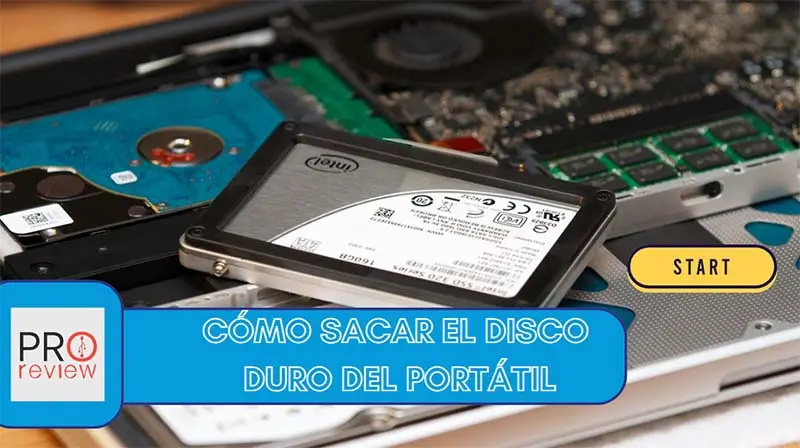
Una solución común para acceder a un disco duro en una laptop sin batería es quitar el disco duro y conectarlo a otro equipo que funcione. Sin embargo, esta solución puede no ser factible para todos los usuarios, especialmente si no cuentan con las herramientas adecuadas o no tienen acceso a otro equipo.
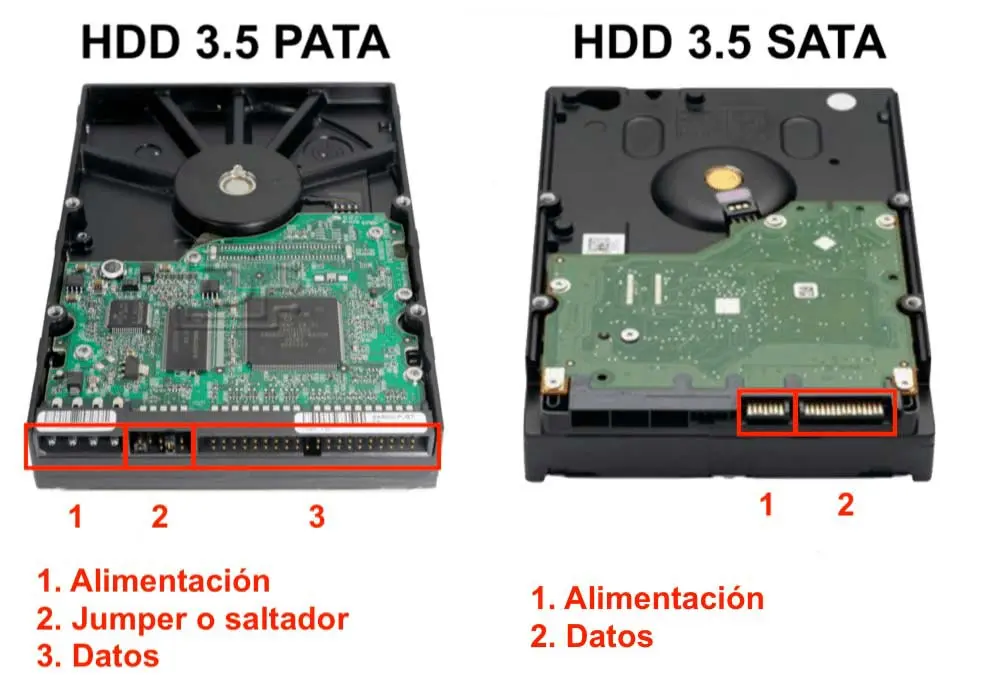
Si decides utilizar esta opción, necesitarás abrir tu laptop y quitar el disco duro. Asegúrate de tener un destornillador adecuado y seguir las instrucciones específicas para tu modelo de laptop. Una vez que hayas quitado el disco duro, puedes conectarlo a otro equipo utilizando adaptadores o carcasas disponibles en el mercado.
Utilizar un programa de recuperación de datos con una versión de inicio
Otra opción para acceder a un disco duro en una laptop sin batería es utilizar un programa de recuperación de datos con una versión de inicio. Este enfoque implica instalar la versión de inicio del programa de recuperación de datos en un dispositivo de arranque, como una unidad USB, un CD o un DVD.
Una vez que hayas creado el dispositivo de arranque, puedes usarlo para arrancar tu laptop. La versión de inicio del programa de recuperación de datos omite el sistema operativo y permite acceder al disco duro sin necesidad de quitarlo. Sin embargo, ten en cuenta que las versiones de inicio suelen tener capacidades de recuperación de datos limitadas en comparación con las versiones completas del programa.
Realizar la recuperación de datos en la red
Una solución innovadora para acceder a un disco duro en una laptop sin batería es realizar la recuperación de datos en la red. Este enfoque implica arrancar tu laptop con un disco de inicio que tenga un agente remoto instalado. El agente remoto se comunica con otro equipo conectado a una red local o a Internet, lo que te permite ejecutar una versión completa de un software de recuperación de datos.
La ventaja de este método es que no necesitas quitar o instalar el disco duro, y no estás limitado por las capacidades de las versiones de inicio de los programas de recuperación de datos. R-Studio es un ejemplo de un software que se distribuye con un agente para recuperar datos desde redes y también incluye un agente para iniciar equipos que no arrancan y conectarlos a otro para llevar a cabo la recuperación de datos.
Consultas habituales
- ¿Puedo acceder a un disco duro en una laptop sin batería?
- ¿Qué debo hacer si no tengo acceso a otro equipo para conectar el disco duro?
- ¿Cuál es la ventaja de realizar la recuperación de datos en la red?
- ¿Qué programa de recuperación de datos puedo utilizar para acceder a un disco duro en una laptop sin batería?
Sí, es posible acceder a un disco duro en una laptop sin batería utilizando diferentes soluciones, como quitar el disco duro y conectarlo a otro equipo o utilizar un programa de recuperación de datos con una versión de inicio.
Si no tienes acceso a otro equipo, puedes utilizar un programa de recuperación de datos con una versión de inicio para acceder al disco duro sin necesidad de quitarlo.
La ventaja de realizar la recuperación de datos en la red es que no necesitas quitar o instalar el disco duro, y puedes utilizar una versión completa de un software de recuperación de datos.
R-Studio es un ejemplo de un programa de recuperación de datos que se puede utilizar para acceder a un disco duro en una laptop sin batería.
Aunque puede ser frustrante enfrentarse a una laptop sin batería y no poder acceder a los datos almacenados en el disco duro, existen soluciones para superar este problema. Ya sea que decidas quitar el disco duro y conectarlo a otro equipo, utilizar un programa de recuperación de datos con una versión de inicio o realizar la recuperación de datos en la red, tienes opciones disponibles para acceder a tus datos. Recuerda elegir la opción que mejor se adapte a tus necesidades y tener en cuenta las limitaciones de cada método. La recuperación de datos puede ser posible incluso en una laptop sin batería.
¿Quieres encontrar más artículos similares a Cómo acceder a un disco duro en una laptop sin batería? Te invitamos a explorar la sección de Baterías en Baterías CEA para descubrir más contenido relacionado.