
Si tienes una laptop Dell y estás experimentando problemas con la carga de la batería, existen varias soluciones que puedes intentar para solucionar este inconveniente. En este artículo, te proporcionaremos algunos consejos y pasos a seguir para resolver este problema.

Actualizar el BIOS
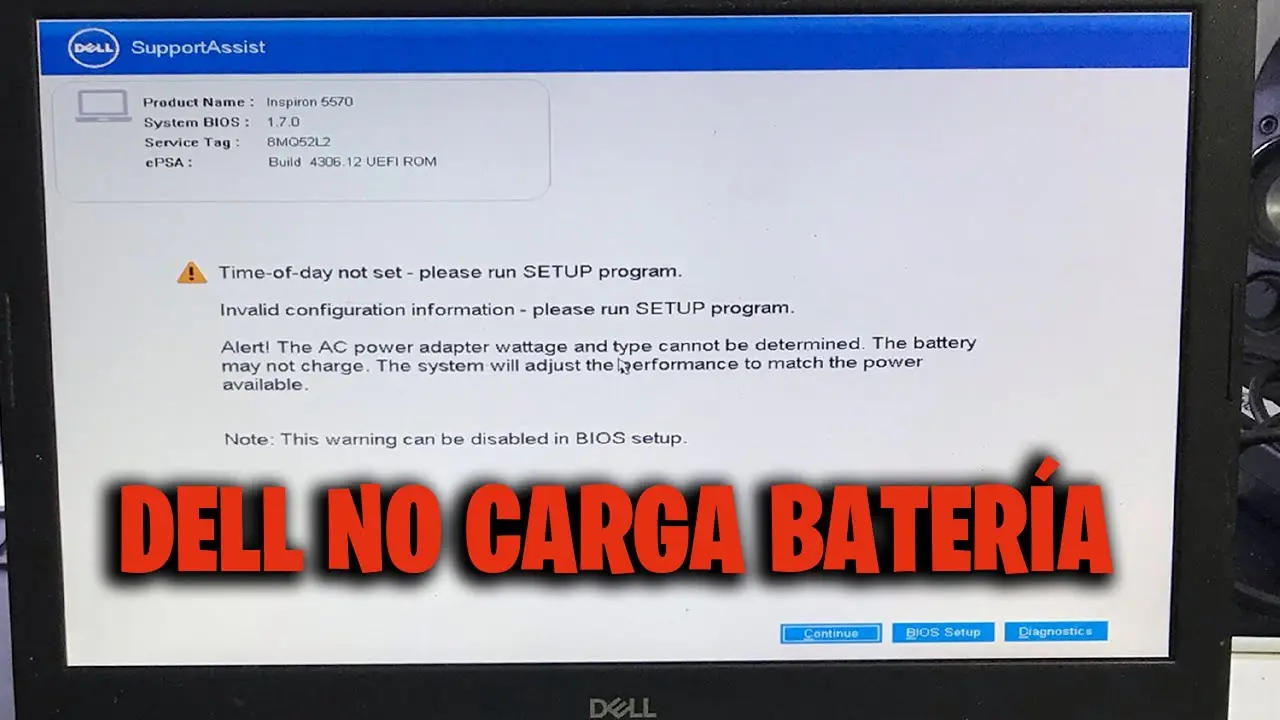
El BIOS es un firmware integrado a la tarjeta madre de la computadora y su actualización puede ayudar a que la computadora reconozca correctamente el adaptador de CA. Para actualizar el BIOS, tener la batería instalada y conectada al adaptador de CA antes de comenzar el proceso. Algunas laptops Dell requieren que la batería tenga al menos un 10% de carga antes de iniciar la actualización del BIOS. Puedes consultar el artículo de la base de conocimientos de Dell actualizaciones de bios de dell para obtener más información sobre cómo actualizar el BIOS a la versión más reciente.
Forzar la actualización del BIOS sin el adaptador de CA
Si la computadora no reconoce el tipo de adaptador de CA, existe la opción de forzar la actualización del BIOS sin tener el adaptador de CA conectado a la laptop Dell. Sin embargo, tener en cuenta que esta opción conlleva ciertos riesgos y se debe proceder con precaución. Es recomendable que la carga de la batería sea superior al 10% antes de intentar forzar la actualización del BIOS. Puedes consultar el artículo de la base de conocimientos de Dell cómo forzar una actualización del bios sin el adaptador de ca conectado a una laptop dell para obtener más información sobre este proceso y los riesgos asociados.
Utilizar Dell Quickset
Dell Quickset es un conjunto de aplicaciones de software que ofrece funcionalidades mejoradas para las laptops Dell. Esta utilidad permite configurar ajustes de administración de energía, el medidor de estado de la batería y otras funciones. Algunas de las funciones disponibles a través de Dell Quickset incluyen la posibilidad de deshabilitar o habilitar la carga de la batería, cambiar el comportamiento de la tecla de funciones (Fn) y configurar la tecla de acceso directo inalámbrico.
Si estás experimentando problemas con la carga de la batería, puedes intentar instalar o actualizar la aplicación Dell Quickset. Puedes descargar e instalar la aplicación desde el sitio web de Dell Controladores y descargas, en la categoría de aplicaciones. Es importante mencionar que la disponibilidad de Dell Quickset puede variar según el modelo de laptop Dell, por lo que si no está disponible para tu laptop, puedes pasar al siguiente paso.
Verificar y reemplazar el adaptador de CA y la batería
Si después de intentar las soluciones anteriores aún tienes problemas con la carga de la batería, es posible que debas verificar el estado del adaptador de CA y la batería. Asegúrate de que el adaptador de CA esté correctamente conectado a la laptop y que no haya ningún daño visible en el cable o en el conector. Si es posible, prueba con otro adaptador de CA para descartar que el problema sea causado por un adaptador defectuoso.
En cuanto a la batería, verifica si hay algún daño visible o signos de desgaste. Si la batería está hinchada o muestra algún otro problema físico, es recomendable reemplazarla. Puedes contactar al soporte técnico de Dell o buscar una batería de reemplazo compatible con tu modelo de laptop.
Si tu laptop Dell no carga la batería, puedes intentar actualizar el BIOS, forzar la actualización del BIOS sin el adaptador de CA, utilizar Dell Quickset para configurar ajustes de energía, verificar y reemplazar el adaptador de CA y la batería si es necesario. Recuerda seguir las precauciones necesarias y, si los problemas persisten, es recomendable contactar al soporte técnico de Dell para obtener asistencia adicional.
¿Quieres encontrar más artículos similares a Problemas de carga en laptop dell: soluciones y consejos? Te invitamos a explorar la sección de Baterías en Baterías CEA para descubrir más contenido relacionado.